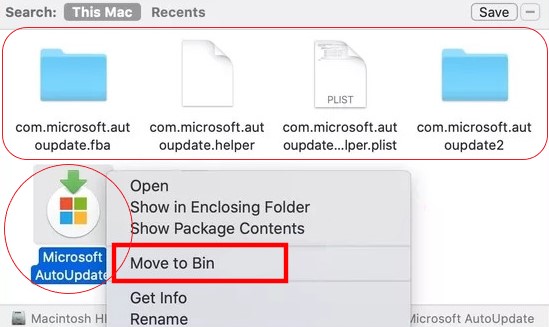
Как вручную удалить Microsoft AutoUpdate на Mac
Предположим, у вас есть эти проблемы, и автообновление просто не является важным элементом на вашем устройстве. В этом случае рекомендуется отключить и удалить Microsoft AutoUpdate на Mac, что поможет вам решить эту проблему и предотвратит любые ненужные ошибки, вызванные приложением.
Как отключить автообновление Майкрософт:
- На Mac запустите программное обеспечение Office.
- Чтобы получить доступ к разделу справки, перейдите и выберите "Проверка наличия обновлений".
- Активируйте "Вручную" в диалоговом окне Microsoft AutoUpdate и подтвердите изменение.
- Закройте приложение.
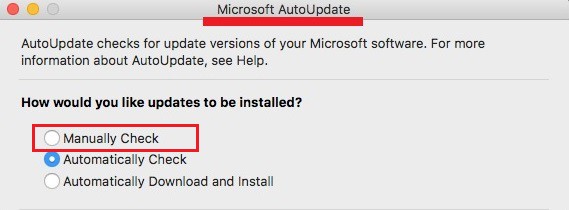
При необходимости вы также можете принудительно выйти программа Microsoft AutoUpdate с помощью Мониторинг системы перед удалением Microsoft AutoUpdate на Mac.
* Поскольку в MacOS есть функция удаления, которая позволяет нам удалять файлы и приложения из устройства, ее также можно использовать для удаления Microsoft AutoUpdate на Mac. Однако пользователи должны знать, что ОС не может полностью удалить его с Mac, просто удаляет пакет программного обеспечения; кроме того, пользователи должны найти и очистить все его документы.
Вам нужно будет удалить как программы, так и все связанные с ними файлы, чтобы удалить Microsoft AutoUpdate на Mac. Вот что с этим делать; прочтите рекомендации ниже.
- В Приложения папку, найдите и перетащите значок Microsoft AutoUpdate в Корзину.
- Нажмите Очистить корзину or Безопасный пустой мусор из меню, когда вы щелкаете правой кнопкой мыши по этому значку корзины.
- In Finder, выберите Перейти> Перейти в папку...
- В поле введите "
/library/". - Удалите мультимедийные файлы, относящиеся к Microsoft AutoUpdate, найдя и щелкнув каталоги, такие как
/Application Support/,/Caches/,/Settings/чтобы удалить настройки Microsoft AutoUpdate и файлы кеша.
Поскольку связанные данные Microsoft AutoUpdate обычно включают имя поставщика или имя приложения, пожалуйста, удалите эти типы файлов с Mac и оставьте файлы, принадлежащие другим программам, в покое